ラベル iPhone の投稿を表示しています。 すべての投稿を表示

2011年1月16日日曜日

Apple Wireless Keyboard(US)Comments

Apple Wireless KeyboardのUSタイプを購入した。


フリック入力でもそれなりに速く入力出来るんだけど,やっぱりキーボードにはかなわないし,何より長文を入力するにはフリックだとやる気が出ないんだな。だから前々からBluetooth Keyboardが欲しかったわけだけど,色んなメーカーから出てるもんで,品定めをしていたら今になっちゃったという感じ。
前にホリエモンがブログで紹介していたリュウドの折りたたみ式キーボードも最後まで候補に残ってたけど,何となくホリエモンが紹介してたからやめとこうと思って,Appleの商品を購入するに至った。
接続も物凄い簡単で,早速このエントリーから使ってみている。かなり快適。


✍ショートカットキー
矢印キーによるインジケーターの移動
command + a、 全選択
command + z, アンドゥ(前の入力に戻る)
command + shift + z, (次の入力に進む)
command + x, カット
command + c, コピー
command + v, 貼り付け
command + 上矢印, 一番上にジャンプ
command + 下矢印, 一番下にジャンプ
command + 左矢印, インジケーターを一番左に
command + 右矢印, インジケーターを一番右に
F1, 暗くする。
F2, 明るくする。
F7, F8, F9, iPod の戻る、一時停止 / 再生、 進む
F10, ミュート
F11, 音量を小さく
F12, 音量を大きく
Ctrl + A 行頭へ移動
Ctrl + E 行末へ移動
Ctrl + I タブ入力
Ctrl + J 改行
Ctrl + M 改行
Ctrl + F 右へ移動
Ctrl + B 左へ移動
Ctrl + H 左の1文字を削除
Eject スクリーンキーボード ON/OFF

ただ,iPhone向けに作られているわけじゃないから,リュウドのやつとは違ってスタンドが付いてない。そこで一工夫必要になるわけで,もちろん市販のスタンドを買うのは簡単だけど,それじゃちょっと芸がない。

そんなわけで,自宅にあったこんなものを使って簡易なスタンドにしてみた。


見ての通り何の変哲もないただの洗濯バサミ。

これを使えば最近ED気味のiPhoneもあっという間に立っちゃいます。角度もバッチリ。


更に,同じ洗濯バサミを2つ用意すれば,こんなことだって出来ちゃう。


これで縦置きにも横置きにも対応。こりゃ良いね。

そんなわけで,これからはPCが使えない環境にあるときでも楽にiPhoneで長文を作成できるわ。ま,折りたたみじゃないから持ち運びにはちょっと不便かもしれないけど、ノートPCを持ち歩くこともあるし,それにキーボード自体は凄い軽いからなんとかなるっしょ。

それじゃ,また。

2010年12月11日土曜日

iPhone/iPod touchで絵文字が使えなくなった?

iPhone2.2から実装された絵文字機能が使えなくなっていることに最近になって気付いた。それまでは,キーボード上の地球儀マークを押すと絵文字入力用のキーボードが表示されていたのに,それが突如として表示されなくなったのである。

その間にアタクシがiPhoneに施したことといえば,復元(初期化)とiOS4.2.1へのUpdateくらいだ。

普段から絵文字を使う方ではないので,特段困ることはないのだが,一度気になってしまうと解決しないと気が済まないタイプで,早速解決方法を模索してみることにした。

その結果,無事解決方法を発見したので,備忘を兼ねてここに記しておくことにする。

解決方法は以下の通りである。

設定>一般>キーボード>各国のキーボード>新しいキーボードを追加>絵文字

これにより,従前の方法で再び絵文字入力用のキーボードが表示されるようになった。

絵文字入力用のキーボードは,おそらくデフォルトではOFFになっていて,アタクシのiPhoneも復元によってデフォルトの状態に戻ったことで,OFFになったということだろう。

とりあえず,元通り使えるようになってスッキリ。テリー伊藤も納得。

※iPod touchについては,アタクシは持っていないので詳しいことは分からないが,きっと先の方法で解決出来ると思うよ。頑張ってね。

2010年12月3日金曜日

iPhoneのカレンダーに日本の祝日を登録する方法

表題の件について,iPhoneを購入して直ぐに登録したのだが,この前iPhoneを復元したため,その設定も解除されちゃった。
登録方法をすっかり忘れていたので,ググってみたところ,以前に登録した方法よりも簡単なのがあったので,完全なる備忘録として記しておくことにしよう。
iPhoneのSafariから以下にアクセスして,自分の登録したいイベントを選ぶだけ。あとは画面に表示される指示に従っていけば登録完了。
☞ http://www.apple.com/jp/ical/library/

2010年11月19日金曜日

iPhoneのユーザー辞書が編集できなくなった件

題名の通り、何ヶ月か前からiPhoneのユーザー辞書が編集できない状態になっている。

アタクシと同じ症状になっている人を発見したので、リンクしておこう。

 ☞ http://bbs.kakaku.com/bbs/K0000117998/SortID=11635146/

ググってみたりしたけど、今のところユーザー自身に出来る解決方法はないっぽい。

というわけで、近々Appleに電話して聞いてみようと思う。

---------------

追記:11月26日

---------------

サポートに電話する前に、駄目元でiPhoneを復元(初期化)して工場出荷状態にしてみたところ、ユーザー辞書の編集機能が復活した。

この機能が使えなくなってしまった原因がどこにあったのかは不明だが、設定から「キーボードの変換学習」をリセットした直後に使えなくなってしまった記憶がある。

とにかく、使えるようになってよかった。アタクシと同じ症状で悩んでいる人も、一度iPhoneを復元してみることを勧める。

iTunes アートワーク 一括登録

備忘目的のメモとして。

複数の楽曲に同一のアートワークを登録したい場合に用いる方法

1)ミュージック検索にアートワークを登録したいアルバムの名前を入れる

↓

2)編集>すべてを選択

↓

3)ファイル>プロパティ

↓

4)アートワークにチェックを入れて、枠をクリック

↓

5)登録したい画像ファイルを選択

↓

6)OKを押して完了

2010年10月18日月曜日

iPhone Dock コネクタUSBケーブル

iPhoneのDockコネクタUSBケーブルの外側を包んでいるゴムが裂けてしまい、中の線が見える状態になってしまった。こういう状態になったのは最近のことではないのだが、ずっと前に購入したiPod miniに付いてきたDockコネクタと見比べてみたときに、最近のDockコネクタの作りが随分とちゃっちいことに気付いたのである。

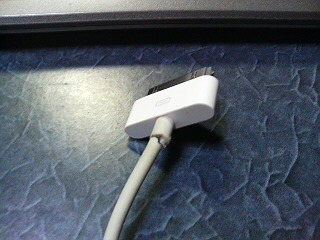
iPhoneに付いてきた最近のDockコネクタがこれである。付け根のところが両方とも裂けてしまっているのが分かるだろうか。


他方で、iPod miniに付いてきたDockコネクタがこれである。


見て触った感じだと、旧タイプのコネクタの方が、付け根の作りがしっかりしている。現に、旧タイプのコネクタは5年以上前のものであり、新タイプのコネクタよりも使用期間が長いにも拘わらず、全く裂けていない。もちろん、アタクシの使用方法も新タイプと旧タイプとで変わるところはない。

こうも違ってくると、新タイプのDockコネクタの作りそれ自体に問題があるのではないかと疑わざるを得なくなってくる。

旧タイプのコネクタがiPhoneにも使えれば問題は少ないのだが、旧タイプのコネクタは、PCとの接続は可能で、認識されるものの、充電可能なアクセサリとしては使用出来ないのである。となると、やはり新タイプのコネクタを使わざるを得ない。

先に添付したような状態でも、今のところ問題なく使えてはいるのだが、見ていて気持ちの良いものではないので、交換したいのだが、どうせ買い直してもまた直ぐにこの状態になってしまうのかと思うと、わざわざ購入するのは癪である。

そんなことを思っていたところ、あるブログでアタクシと同じような状態になってしまった方が、appleのサポートに電話して新しいコネクタを無償で送ってもらったという報告をされていた。

無償交換の対象になるのは如何なる事例なのかということは分からないが、とりあえず電話してみようと思う。なお、営業時間は9時~19時迄とのことであった。

明日電話できたらして、どういう顛末になったのかを、ここで「追記」として報告することにしよう。

おしまい

追記:2010年10月18日

appleのサポートに電話してみた。無償サポート期間内であったため、旧ケーブルとの交換という条件で新ケーブルを送ってくれることになった。1週間以内には届くそうだ。新ケーブルと引換に、宅急便のお兄さんに旧ケーブルを渡せば良いらしい。もし旧ケーブルを渡さないと、後で2100円の請求が来ると言われた。

あ、あと、これってDockコネクタではなくて、単なるUSBケーブルなのね。サポートの担当者が言ってたわ。

追記2:2010年10月19日

本日新しいUSBケーブルが届いた。それと引換に指示されたとおり古いUSBケーブルを黒猫のお兄さんに渡した。1週間以内に届きますと言っていたが、サポートに電話した翌日に届き、仕事の早さに感心した。何となく殿様商売なのかなと思っていたが、そんなことも無いらしい。